

用图表显示数据--增加趋势线
时 间:2008-07-08 08:25:00
作 者:UMVSoft整理 ID:1445 城市:上海
摘 要:
正 文:
|
增加趋势线
|
|
|
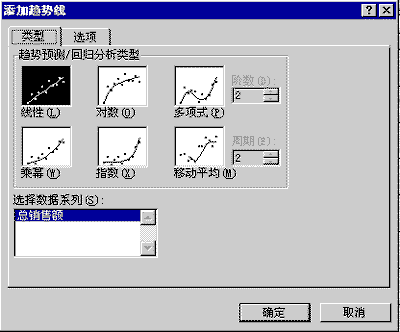
平时我们用手画“条形图”的时候,常常用一条“趋势线”来表示数据的走向,在Access中,几乎任何一种二维图表,都可以添加趋势线的。 首先用鼠标激活图表的“图表区域”,然后单击“图表”菜单上的“添加趋势线”命令。就可以打开一个“添加趋势线”对话框,如下图所示,使用这个对话框就可以添加“趋势线”了。
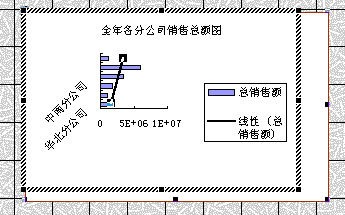
在这个对话框上有两个选项卡,一个是“类型”,一个是“选项”,在“类型”选项卡上,有两个主要部分,“趋势预测/回归分析类型”和“选择数据系列”。单击“趋势预测/回归分析类型”中的一个选项,就可以在图表中画相应类型的趋势线。而单击“选择数据系列”列表框中的一项。就可以在图表中画出那个字段的数据趋势线。比如现在我们要对“总销售额”这个系列画一条“线性”趋势线的话只要先单击“选择数据系列”列表中的“总销售额”项,然后再单击“趋势预测/回归分析类型”中的“线性”图就可以了。 “选项”选项卡在“趋势线名称”中可以定义趋势线的名称。还可以在“趋势预测”中定义趋势线前推或倒退的周期数,来满足用户对趋势线的周期要求。 单击“确定”按钮,现在的图表上就出现了一条趋势线,如下图所示。
而且在一个图表上还可以添加不止几条“趋势线”,而添加的过程都和上面是一样了。 |
|
Access软件网官方交流QQ群 (群号:54525238) Access源码网店
相关文章:
 将图表保存为jpg文件,导出图片为jpg文件 【叶海峰 2012/8/3】 组合动态图表 【收藏示例 2012/9/20】 Excel实现图表的数据钻取功能 【叶海峰 2013/5/3】 多个交叉表做子窗体示例(动态图表) 【林岚 2013/7/3】 程序猿 【麥田 2013/7/15】
Access网店:
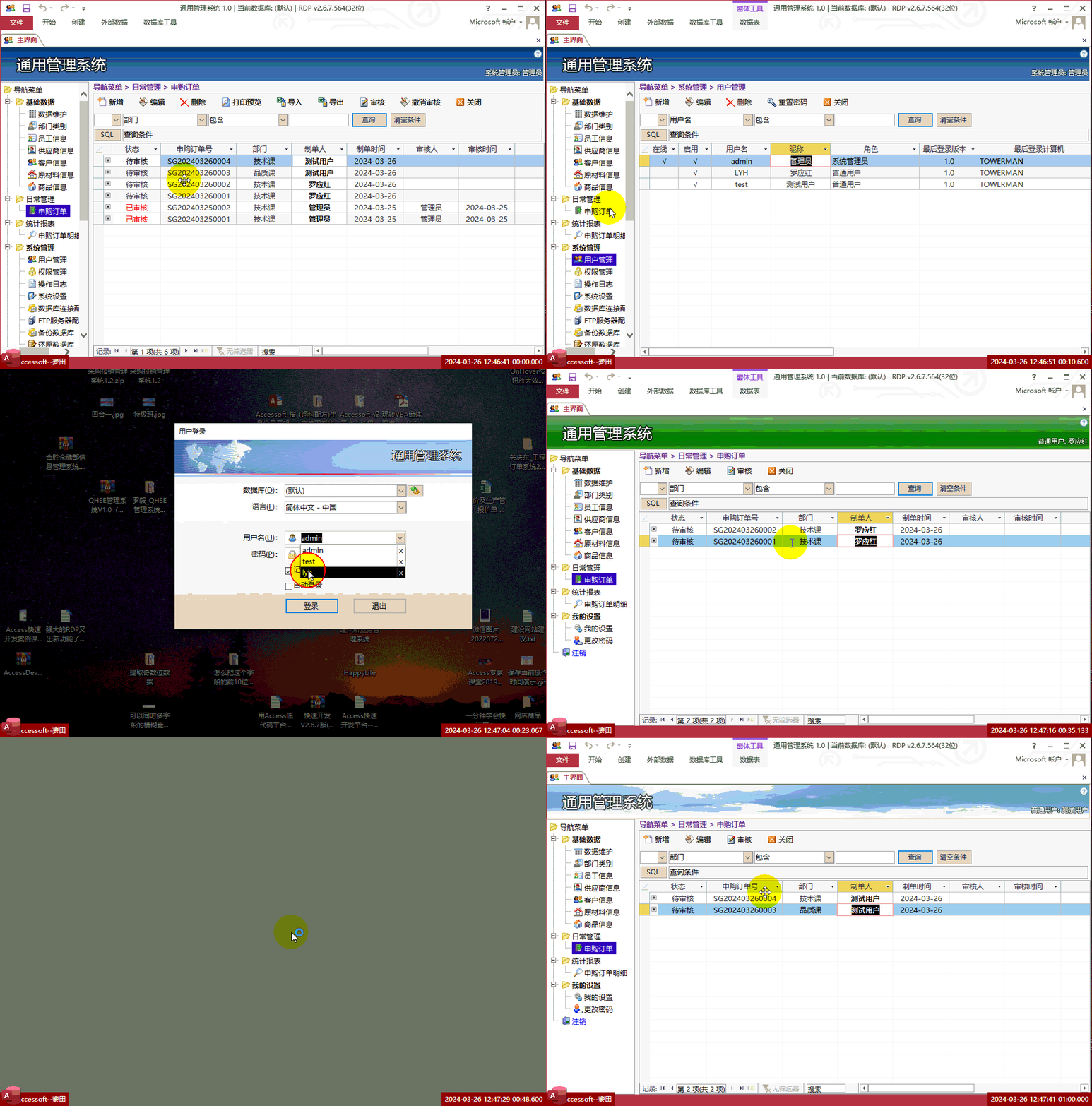
Access快速开发平台--操作员只能查看自己的数据,管理员可以查看所有数据
价格:¥500 元.gif)
Access快速开发平台--打印预览选中的多项记录示例
价格:¥100 元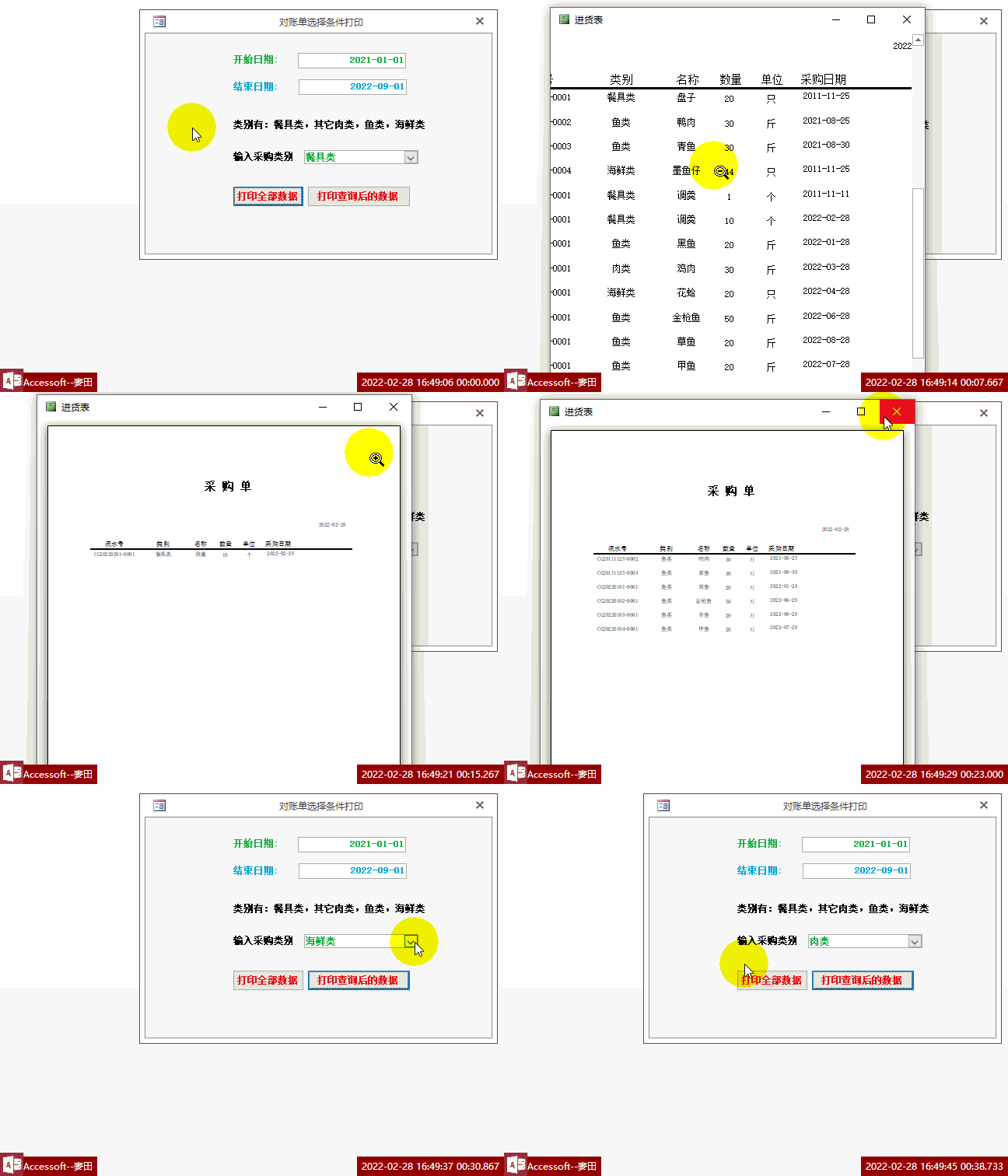
【Access报表】打印查询结果到报表,多条件查询符合条件的记录并用报表打印
价格:¥50 元
常见问答:
技术分类:
源码示例
- 【源码QQ群号19834647...(12.17)
- Access自定义消息盒Msg...(04.28)
- Access怎么按每个月份里面...(03.09)
- Access怎么按季度来统计人...(02.26)
- Access怎么按年龄段来统计...(01.26)
- 【Access高效办公】上一年...(12.29)
- 用Access连续窗体制作的树...(11.03)
- 【Access高效办公】上一年...(10.30)
- Access制作的RGB转CM...(09.22)
- Access制作的RGB调色板...(09.15)

学习心得

最新文章
- 如何更改快速开发平台上的窗体按钮(06.20)
- 用Excel模仿Access开发《...(06.17)
- Access快速开发平台导航箭头改...(06.15)
- Access2024官方下载,Ac...(06.11)
- Access快速开发平台--后台A...(06.03)
- 将bit字段的Null值更新为Fa...(06.01)
- 用VBA批量更改SQL SERVE...(05.30)
- 用SQL代码更改SQL Serve...(05.29)
- Access快速开发平台--图片附...(05.29)
- 如何用VBA检查表有没有设置主键(05.28)
