

access 2007预览和打印数据库对象
时 间:2008-05-13 08:07:49
作 者:Microsoft ID:11 城市:上海 QQ:20099004
摘 要:预览和打印数据库对象
正 文:
本文演示 Microsoft Office Access 2007 中可用的各种预览和打印选项,并说明如何打印表、窗体或报表中的部分或所有记录。本文还涉及如何打印其他信息,如表关系和代码模块。
浏览打印选项
Office Access 2007 具有各种命令,可用于管理打印内容。例如,使用“快速打印”命令可将数据表 (数据表:以行列格式显示的来自表、窗体、查询、视图或存储过程的数据。)、窗体 (窗体:Access 数据库对象之一,可以在这种对象上放置控件,用于执行操作,或在字段中输入、显示、编辑数据。)、报表 (报表:Access 数据库对象的一种,用于按照您的规格打印设定格式且组织好的信息。报表的示例有销售额汇总、电话列表以及邮件标签。)或宏 (宏:用来自动执行任务的一个操作或一组操作。)发送到默认打印机,而不会更改任何打印设置。或者,可使用“打印”命令指定打印机、所需的副本数目、页面方向和其他打印选项。“打印”命令可帮助您在打印对象之前对布局进行更改或改善。可以使用“打印预览”命令查看数据在打印页面上的外观或在打印之前进行更改,例如,更改页边距、选择仅打印数据或更改列设置。
注释 在打印 Visual Basic for Applications (VBA) (Visual Basic for Applications (VBA):Microsoft Visual Basic 的宏语言版本,用于编写基于 Microsoft Windows 的应用程序,内置于多个 Microsoft 程序中。) 代码模块时,无法使用“打印预览”。
无预览打印
如果要快速打印对象,而不先查看该对象在打印时的外观,请使用“快速打印”命令以按照默认设置打印,或使用“打印”命令以更改基本打印设置,例如,选择打印机或副本数目。
- 单击“Office 按钮”
,指向“打印”,然后单击“快速打印”。

如果要在打印对象之前更改打印设置,请使用“打印”命令。
- 单击“Office 按钮”
- 在“打印”对话框中,选择最能满足您的需求的选项。

预览后打印
若要直接从导航窗格中预览表和查询的数据表、窗体、报表和宏,或是在将它们在视图中打开后进行预览,请使用以下步骤。
- 在导航窗格中,单击要预览的对象。
- 单击“Office 按钮”
Access 将在“打印预览”中打开对象,并将“打印预览”选项卡添加到功能区。
预览表关系图
Access 会为数据库中的表之间的关系 Access软件网QQ交流群 (群号:54525238)
Access源码网店
相关文章:
 access2013密钥免费领,access15产品密钥,Office2013密钥免费领!Office2013激活教程,Office2013专业加强预览版产品密钥 【access2013官方下载 2012/7/21】 打印预览报表时直接导出为pdf文件的vba代码 【金宇 2013/4/30】 报销教程打印预览 【小赵 2013/5/1】 打印预览选中子窗体的多项记录,批量打印,批量选中打印,多条选中打印示例 【小清 2013/6/4】
Access网店:
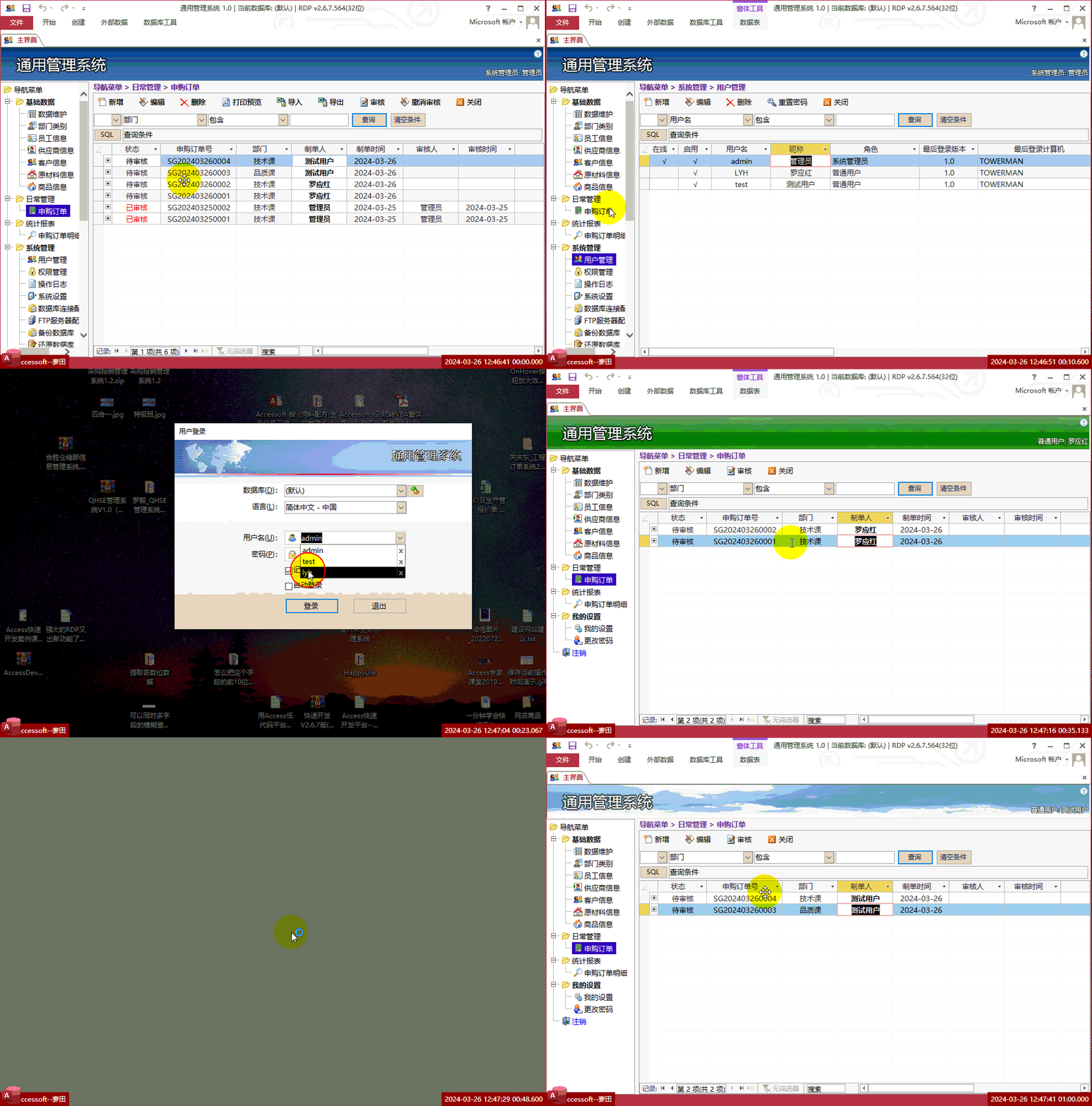
Access快速开发平台--操作员只能查看自己的数据,管理员可以查看所有数据
价格:¥500 元.gif)
Access快速开发平台--打印预览选中的多项记录示例
价格:¥100 元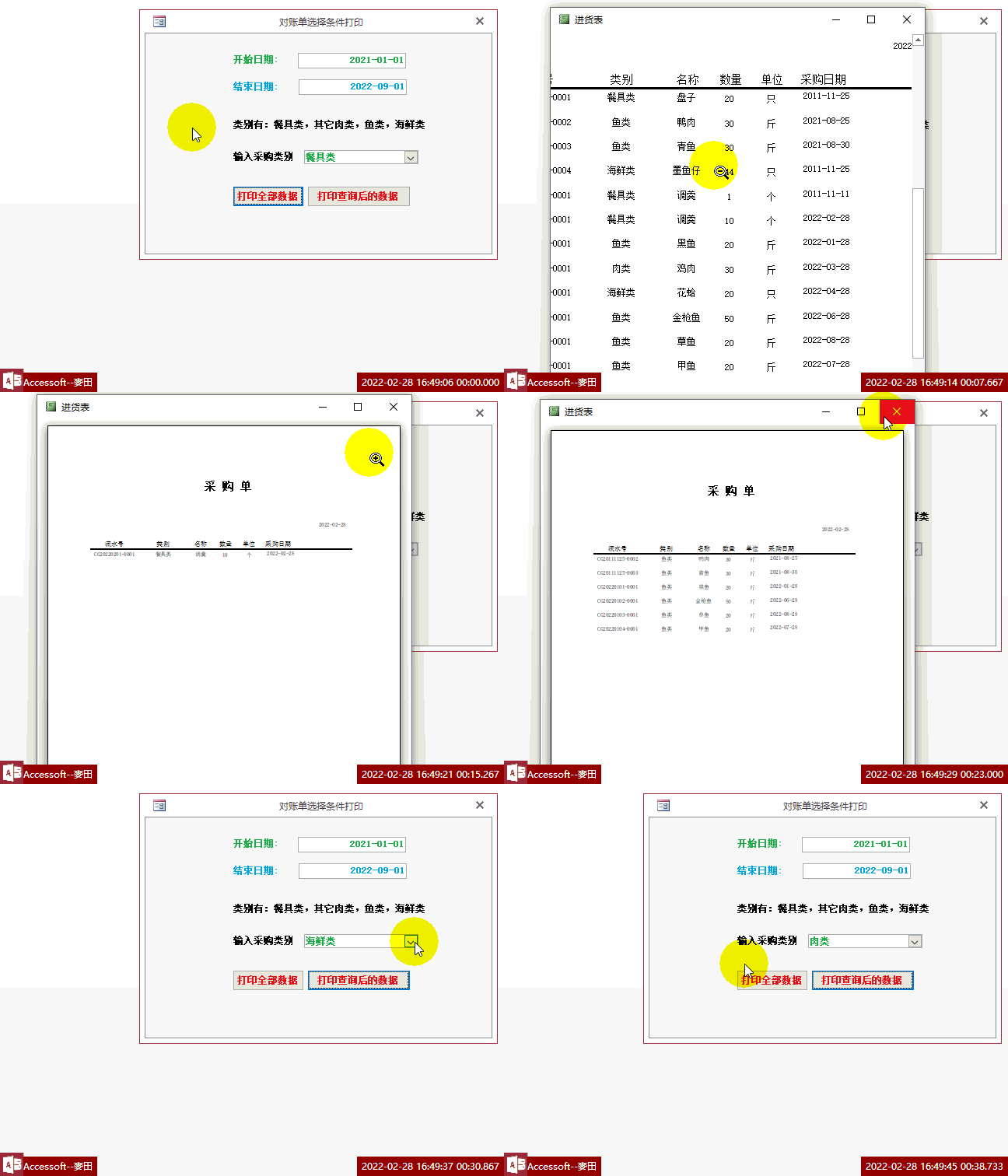
【Access报表】打印查询结果到报表,多条件查询符合条件的记录并用报表打印
价格:¥50 元
常见问答:
技术分类:
源码示例
- 【源码QQ群号19834647...(12.17)
- Access怎么按每个年度里面...(07.03)
- Access自定义消息盒Msg...(04.28)
- Access怎么按每个月份里面...(03.09)
- Access怎么按季度来统计人...(02.26)
- Access怎么按年龄段来统计...(01.26)
- 【Access高效办公】上一年...(12.29)
- 用Access连续窗体制作的树...(11.03)
- 【Access高效办公】上一年...(10.30)
- Access制作的RGB转CM...(09.22)

学习心得

最新文章
- Access快速开发平台企业版--...(07.15)
- 运行时错误3052文件共享锁定数溢...(07.10)
- Access怎么按每个年度里面的周...(07.03)
- Access数据库备份不求人——用...(06.29)
- 如何更改快速开发平台上的窗体按钮(06.20)
- 用Excel模仿Access开发《...(06.17)
- Access快速开发平台导航箭头改...(06.15)
- Access2024官方下载,Ac...(06.11)
- Access快速开发平台--后台A...(06.03)
- 将bit字段的Null值更新为Fa...(06.01)
